
เริ่มจากรูปสินค้าที่ขายจริง ใช้ OpenArt ลองจัดฉากรอบสินค้า จากนั้นนำภาพที่ตรวจแล้วไปให้ Kling บน Higgsfield สร้างการเคลื่อนกล้องเบา ๆ เลือกใช้เฉพาะช่วงที่สินค้าและฉลากยังตรงกับของจริง แล้วปิดท้ายด้วยภาพสินค้าต้นฉบับและโลโก้จริงในโปรแกรมตัดต่อ
ตัวอย่างนี้เป็นวิดีโอแนวตั้ง 12 วินาทีสำหรับขวดแก้วสีชา ฝาเกลียวดำ ฉลากสีครีม เปลี่ยนรายละเอียดให้ตรงกับสินค้าของคุณได้ ขั้นตอนและ Prompt เป็นแบบฝึกหัดที่เสนอให้ลอง ยังไม่ได้ทดลองทำตามขั้นตอนบน OpenArt และ Higgsfield และไม่ได้รับรองว่า AI จะรักษาตัวอักษรบนฉลากได้ทุกเฟรม แหล่งข้อมูลขั้นตอนใช้เครื่องมือตรวจเมื่อ 9 กันยายน 2026
สารบัญ — เลือกหัวข้อที่อยากอ่าน
แยกให้ออกว่าอะไรคือสินค้า อะไรคือฉากที่อยากได้
ถ่ายสินค้าด้านหน้าหรือเฉียงเล็กน้อยให้เห็นฝาครบและฉลากหันเข้าหากล้อง ใช้แสงนุ่มกับพื้นหลังเรียบ เก็บไฟล์ต้นฉบับขนาดเต็มไว้ ถ้ารูปจากหน้าร้านมีขวดเล็กนิดเดียวหรือแตกเป็นพิกเซล ก็ไม่ควรจับภาพหน้าจอนั้นมาเป็นต้นทาง
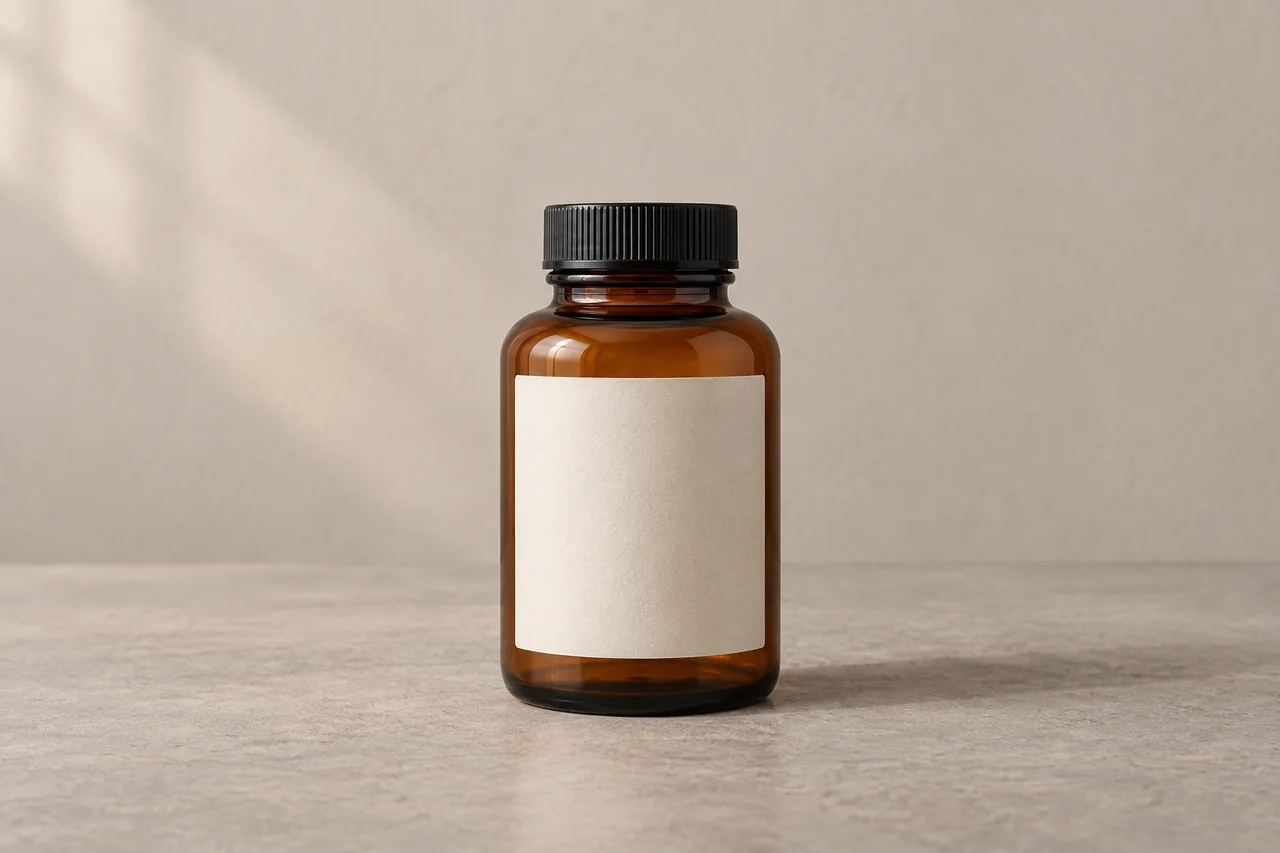
เตรียมสามอย่างไว้ก่อน ได้แก่ รูปต้นฉบับ โลโก้พื้นโปร่งใสที่อนุมัติให้ใช้แล้ว และชื่อสินค้าที่สะกดถูกสำหรับพิมพ์ในขั้นตัดต่อ ถ้าข้อมูลบนฉลากมีผลต่อการซื้อ ให้เก็บภาพใกล้ที่อ่านได้ชัดเพิ่มด้วย อย่าให้โมเดลเดาส่วนผสมหรือปริมาตรจากตัวพิมพ์ที่อ่านไม่ออก
ก่อนเขียน Prompt ตกลงให้ชัดว่าอะไรเปลี่ยนได้บ้าง
| สิ่งที่ต้องเหมือนเดิม | สิ่งที่เปลี่ยนได้ในตัวอย่างนี้ |
|---|---|
| ทรงขวด ฝา สีแก้ว และสัดส่วนฉลาก | สีผนังกับพื้นโต๊ะว่าง |
| จำนวนสินค้ากับอุปกรณ์ที่ให้มาจริง | พื้นที่ว่างรอบขวด |
| ชื่อสินค้าและขนาดบรรจุจริง | การเคลื่อนกล้องเข้าหาเล็กน้อย |
OpenArt กับ Higgsfield คือเว็บที่ใช้ทำงาน ส่วน Nano Banana 2 เป็นหนึ่งในโมเดลภาพที่ OpenArt ระบุว่ารับภาพอ้างอิงได้ และ Kling เป็นตระกูลโมเดลวิดีโอที่เลือกใน Higgsfield ได้ การสมัครเว็บหนึ่งไม่ได้แปลว่าใช้สิทธิ์กับอีกเว็บได้ด้วย ก่อนเริ่มให้ดูว่าบัญชีทั้งสองมีโหมดรับภาพที่ต้องใช้และคิดเครดิตเท่าไร
เตรียมภาพสินค้าด้วย OpenArt
เข้า Create → Create Image เลือกโมเดลที่รับภาพอ้างอิง แล้วอัปโหลดรูปสินค้าต้นฉบับ คู่มือสร้างภาพของ OpenArt แยกไว้ชัดว่าโมเดลแบบ reference ใช้รูปเป็นข้อมูลภาพ ส่วน image-to-prompt เพียงแปลงรูปเป็นคำบรรยาย งานนี้ต้องแนบรูปจริงไว้ด้วย
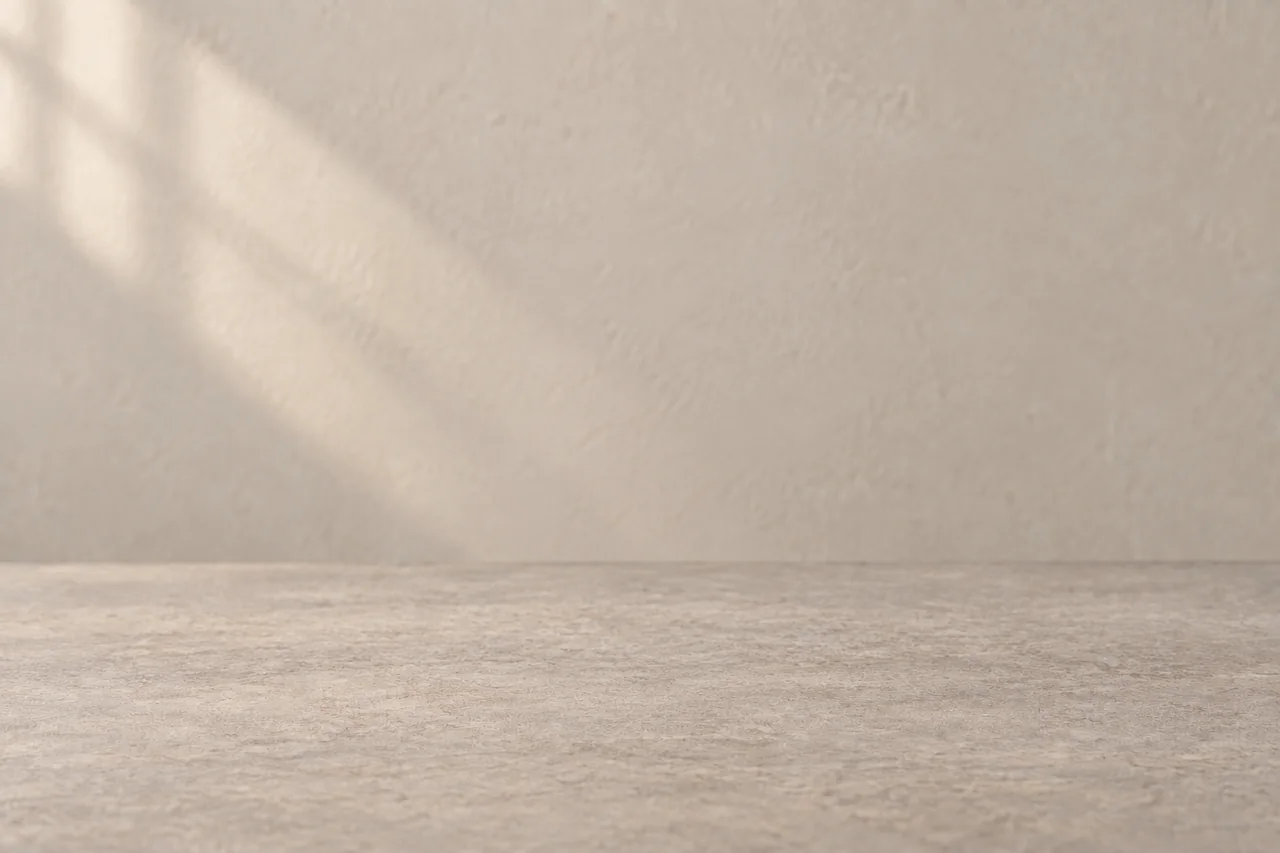
ตั้งสัดส่วนภาพแนวตั้ง 9:16 แล้ววางคำสั่งข้างล่างในช่อง Prompt ภาพ เผื่อพื้นที่เหนือขวดสำหรับข้อความที่จะใส่ทีหลัง
Prompt 1 — จัดฉากโดยอ้างอิงสินค้าจริง
Use the uploaded bottle photograph as the product reference. Keep its bottle silhouette, black screw cap, amber glass color, cream label proportions and front-facing orientation. Place the same bottle on a matte warm-gray tabletop against a soft beige studio wall. Soft light enters from the upper left, with a short grounded shadow to the right. The entire bottle is visible in the lower two-thirds of the frame, with empty wall above. One bottle only, natural product photography, no added ingredients, packaging or printed claims.เปิดภาพที่ได้เทียบกับต้นฉบับในขนาดแสดงผลเท่ากัน ดูความสูงของฝา เส้นโค้งบ่าขวด ความกว้างฉลาก และสีแก้ว แล้วค่อยซูมดูตัวอักษร การดูออกว่าเป็นขวดสีชายังไม่พอ ต้องดูออกด้วยว่าเป็นขวดเดียวกับที่ขาย
ถ้าฉากใช้ได้แต่มีของตกแต่งเกินมาข้างสินค้า เข้า Edit Image แล้วใช้ Area Edit เลือกเฉพาะของชิ้นนั้น จากนั้นบอกว่าจะให้พื้นที่ว่างกลายเป็นอะไร OpenArt อธิบายการเลือกแก้เฉพาะบริเวณไว้ใน คู่มือโปรแกรมแก้ภาพ
Prompt 2 — เก็บของเกินออกจากฉาก
Replace the selected decoration with the same empty warm-gray tabletop and soft beige wall. Continue the existing surface texture and lighting through that area. Leave the bottle, its contact shadow, cap and label unchanged.ถ้าตัวอักษรหรือสัดส่วนฉลากผิด อย่าใช้ AI ระบายแก้ฉลากซ้ำไปเรื่อย ๆ ทางที่ควบคุมได้มากกว่าคือตัดตัวสินค้าจากรูปต้นฉบับ แล้ววางบนพื้นหลังแยกในโปรแกรมที่ทำงานเป็นเลเยอร์ วิธีนี้เก็บพิกเซลของสินค้าจริงไว้ได้
Prompt 3 — สร้างเฉพาะพื้นหลังสำหรับวางรูปสินค้าจริง
วางคำสั่งนี้ในช่องสร้างภาพของ OpenArt โดยไม่แนบรูปสินค้า สร้างฉากว่างแล้วนำรูปสินค้าที่ตัดพื้นหลังแล้วไปวางเอง
An empty matte warm-gray tabletop meeting a soft beige studio wall. Front-facing product-photography view from slightly above table height, soft window-like light from the upper left. Quiet natural surface texture, no objects and no writing. Leave the lower center clear for a small product to be placed later.เลือกฉากที่ทิศทางแสงตรงกับรูปต้นฉบับ วางขวดให้ขนาดดูเป็นธรรมชาติและเติมเงาสัมผัสใต้ขวดเบา ๆ ถ้าต้องบิดรูปสินค้ามากเพื่อให้เข้ากับมุมกล้อง ควรถ่ายสินค้าใหม่ในมุมที่ต้องการ จะได้ไม่ต้องยืดฉลากตามไปด้วย
นำภาพที่ตรวจแล้วไปทำวิดีโอด้วย Kling บน Higgsfield
บันทึกภาพที่จัดเสร็จลงเครื่อง เปิดส่วนสร้างวิดีโอของ Higgsfield เลือกโมเดล Kling และโหมดรับภาพ จากนั้นอัปโหลดภาพนั้น คู่มือสร้างงานครั้งแรกของ Higgsfield อธิบายการเลือกโมเดล ใส่ภาพ และสร้างงาน ส่วน หน้า Kling บน Higgsfield ยืนยันว่ามีโมเดลให้ใช้ผ่านบริการนี้ ข้อความโฆษณาเรื่องคุณภาพในหน้านั้นไม่ใช่ผลทดสอบอิสระ
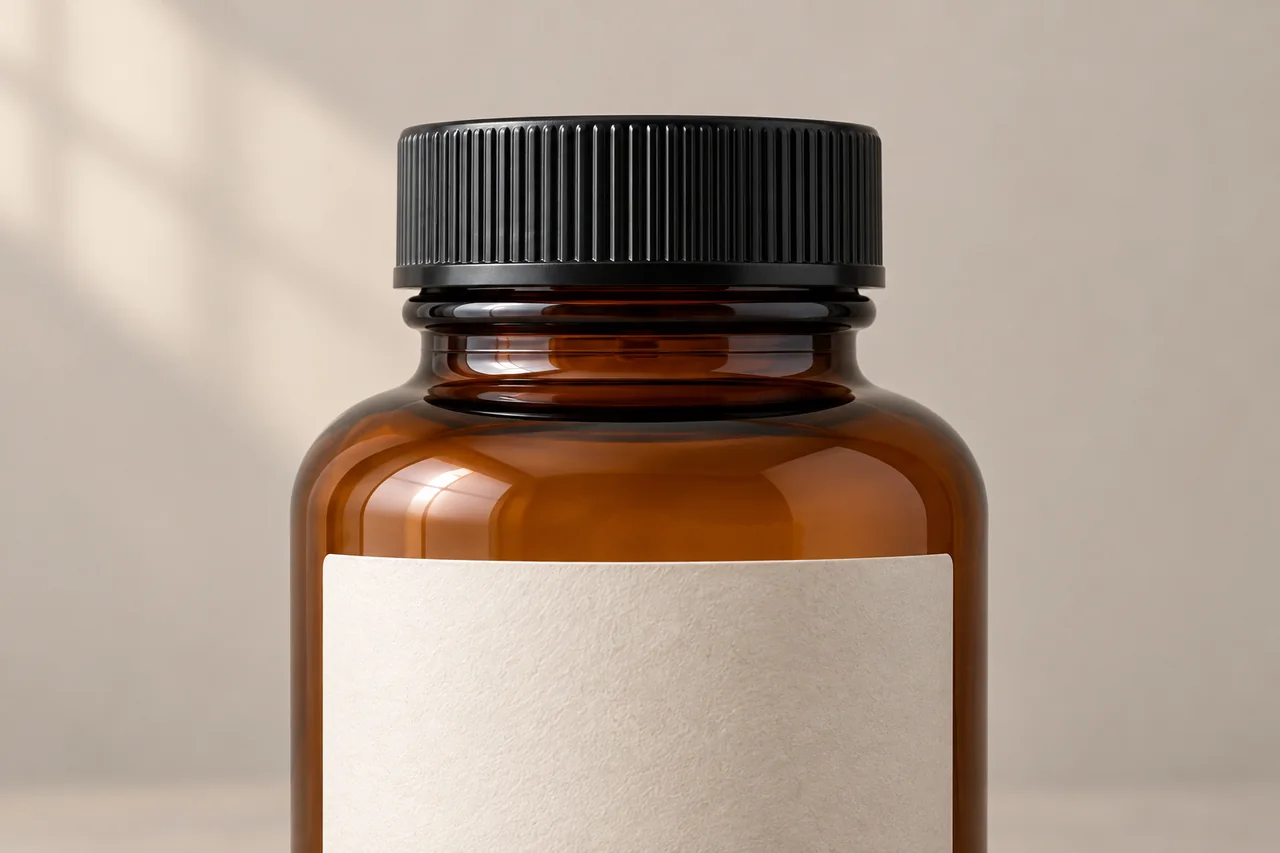
เริ่มจากช็อตเดียวสั้น ๆ ประมาณ 5 วินาทีถ้ามีให้เลือก ใช้ 9:16 และปิด preset เอฟเฟกต์กล้องที่ไม่ได้จำเป็น เพื่อไม่ให้ขัดกับคำสั่งที่เขียน วาง Prompt 4 ในช่องวิดีโอ ไม่ใช่ช่องสร้างภาพนิ่ง
Prompt 4 — กล้องค่อย ๆ เข้าใกล้ขวด
The camera makes one very slow, shallow push toward the bottle. The bottle stays upright and motionless on the tabletop, with its front label facing the camera throughout. Its cap, silhouette, label geometry and contact shadow remain stable. Lighting remains constant. One continuous product shot.ถ้ามีรูปด้านหน้าใบเดียว ไม่ควรเริ่มด้วยการสั่งกล้องหมุนรอบสินค้า เพราะโมเดลต้องเดาด้านข้างกับฉลากหลังที่มองไม่เห็น การเคลื่อนเข้าเล็กน้อยในตัวอย่างนี้ช่วยให้มุมภาพอยู่ใกล้ต้นฉบับ แต่ยังต้องตรวจว่าโมเดลรักษารายละเอียดได้จริงหรือไม่
เลื่อนตรวจช่วงกลางและท้ายคลิปทีละเฟรม สังเกตว่าฝาสูงขึ้น ตัวหนังสือไหล เงาใต้ขวดเลื่อน หรือแก้วใสกลายเป็นแก้วทึบหรือเปล่า
Prompt 5 — ถ้าฉลากเริ่มไหล ให้ลดการเคลื่อนไหว
The camera is locked. The bottle remains completely stationary, with its shape, cap and label position unchanged. Only the far background softly shifts out of focus. Constant lighting, one continuous shot.ใช้ภาพตั้งต้นเดิมแล้วเปลี่ยนคำสั่งวิดีโอทั้งชุด ถ้าตัวอักษรยังเปลี่ยน ตัดช็อตสินค้าที่สร้างด้วย AI ออก ใช้รูปสินค้าจริงแล้วทำภาพขยายช้า ๆ ในโปรแกรมตัดต่อแทน ถ้าอยากเพิ่มการเคลื่อนไหว ค่อยสร้างพื้นหลังที่ขยับแยกต่างหาก การมีภาพสินค้าถูกต้องตอนจบไม่ได้ทำให้ภาพบรรจุภัณฑ์ที่ผิดระหว่างคลิปกลายเป็นเรื่องยอมรับได้
ตัดต่อเป็นวิดีโอสินค้า 12 วินาที
เลือกช็อตเคลื่อนไหวที่ผ่านการตรวจ 4 วินาที ต่อด้วยภาพครอปรายละเอียดจากรูปสินค้าจริง 3 วินาที แล้วปิดด้วยรูปสินค้าต้นฉบับพร้อมโลโก้และชื่อสินค้าอีก 5 วินาที ตัวเลขนี้เป็นจังหวะตัดต่อที่เสนอให้ลอง จึงตัดไฟล์ที่สร้างมาให้สั้นลงได้ตามงาน
ใช้โลโก้จริงเป็นเลเยอร์ภาพธรรมดา วางข้างหรือเหนือขวด หากจะเปลี่ยนฉลากบนขวดโค้งที่กำลังเคลื่อน ต้องติดตามตำแหน่งและมุมมองให้ตรงทุกเฟรม ถ้ายังตรวจงานส่วนนี้ไม่ได้ ใช้การ์ดแบรนด์แยกตอนจบจะจัดการง่ายกว่า ชื่อสินค้าให้พิมพ์เอง และอย่าเติมคำอ้างเรื่องสรรพคุณ รางวัล หรืออุปกรณ์ที่ไม่ได้ให้มาจริง
ปรับสีขาวและอุณหภูมิสีของฉาก AI ให้ใกล้กับภาพถ่ายจริง เติมเสียงหรือเพลงที่มีสิทธิ์ใช้ ปิดเสียงจากการสร้างวิดีโอถ้าไม่ต้องการ แล้วตัดเชื่อมแบบเรียบ ๆ ส่งออก MP4 แนวตั้ง 9:16 ที่ 1080 × 1920 หากต้นฉบับละเอียดพอ เปิดไฟล์จริงบนมือถือและหยุดดูทุกช่วงที่เห็นฉลาก
คำถามก่อนนำไปใช้กับร้าน
มีรูปเดียวทำได้แค่ไหน
คงมุมกล้องให้ใกล้รูปเดิม รูปด้านหน้าใช้ทำการเคลื่อนเข้าเล็กน้อย ภาพครอปรายละเอียด และภาพปิดได้ แต่ไม่ได้บอกหน้าตาด้านหลังหรือวิธีเปิดสินค้า
ให้ AI เติมหยดน้ำหรือน้ำกระเซ็นได้ไหม
ถ้าเป็นงานสมมติ ก็ใช้เป็นแนวคิดภาพได้ แต่สำหรับสินค้าจริง ต้องคิดก่อนว่าภาพนั้นทำให้คนเข้าใจผิดเรื่องวัสดุ วิธีใช้ หรือคุณสมบัติหรือไม่ ตัวอย่างนี้จึงใช้ขวดแห้งและปิดฝาตลอด
เฟรมแรกคมชัดถือว่าผ่านหรือยัง
ยัง ต้องดูว่าทรงขวด ฝา สี และฉลากยังใช้ได้ตลอดช่วงที่นำมาตัดต่อ ถ้าจะตัดก่อนถึงจุดที่ภาพเสีย ช่วงที่เหลือต้องยังเล่าอะไรได้ด้วย
ใช้สองเว็บนี้แล้วถือว่าใช้เชิงพาณิชย์ได้เลยไหม
บทความนี้ไม่ได้ยืนยันสิทธิ์แบบครอบคลุมทั้งหมด หน้าโปรแกรมแก้ภาพของ OpenArt ระบุว่าสิทธิ์เชิงพาณิชย์ขึ้นกับแผนที่ใช้ ก่อนนำไปโฆษณาให้ตรวจเงื่อนไขบริการและโมเดลของบัญชี รวมถึงสิทธิ์ในรูปสินค้า โลโก้ และเสียงด้วย
ถ้าอยากเริ่มกับวัตถุที่ไม่ต้องรักษาตัวอักษร ลอง ขั้นตอนทำวิดีโออาหาร หรือใช้ หน้าหาเครื่องมือสร้างภาพและวิดีโอ เลือกเว็บที่รับภาพอ้างอิงได้ก่อนเปลี่ยนแพ็กเกจ
แหล่งข้อมูล
ตรวจหน้าทางการเมื่อ 9 กันยายน 2026 ยังไม่ได้ทดลองทำงานบน OpenArt หรือ Higgsfield ทดสอบการรักษาฉลาก หรือวัดค่าใช้จ่ายจริง